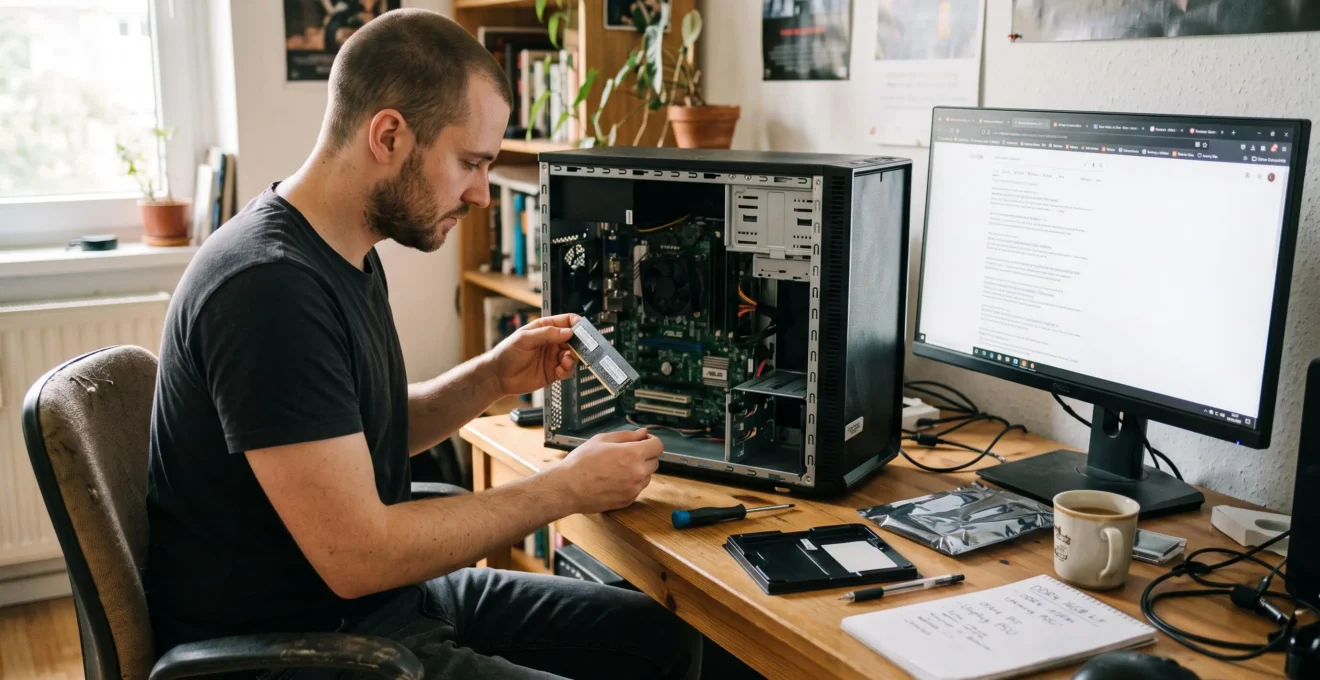
16 Go de RAM constituent un choix équilibré pour la plupart des usages courants : navigation avec plusieurs onglets, bureautique, visioconférence et multitâche. Une configuration de 8 Go peut encore suffire pour des besoins légers, tandis que 32 Go deviennent intéressants pour le montage vidéo, les machines virtuelles ou certains travaux créatifs exigeants.
Mais ajouter de la mémoire ne garantit pas un ordinateur plus rapide. Un processeur saturé, un disque dur vieillissant ou un logiciel défaillant peuvent produire les mêmes symptômes qu’un manque de RAM. Avant d’acheter une barrette, il faut donc identifier ce qui ralentit réellement la machine.
Le bon dimensionnement dépend également du matériel existant. DDR4 et DDR5 ne sont pas interchangeables, et une installation dans les mauvais emplacements peut empêcher de profiter pleinement du double canal. Avec quelques vérifications gratuites, il est possible de choisir une capacité adaptée, de conserver les composants encore utiles et d’éviter une dépense qui n’améliorerait pas les performances.
Quelle quantité de RAM choisir rapidement ?
- 8 Go : suffisants pour une utilisation légère, sous réserve de vérifier la consommation réelle des applications.
- 16 Go : le compromis conseillé pour un ordinateur polyvalent et un multitâche confortable.
- 32 Go : à privilégier lorsque les logiciels professionnels, les gros projets ou plusieurs applications simultanées exigent réellement davantage de mémoire.
- Pourquoi votre PC rame dès que vous ouvrez 5 onglets Chrome avec 8 Go de RAM ?
- Comment installer 16 Go de RAM supplémentaire sans faire le mauvais choix de slot ?
- DDR4 3200 MHz ou DDR5 4800 MHz : laquelle pour un PC à 1200 € ?
- L’erreur d’achat de RAM qui rend 100 € inutilisables faute de compatibilité
- Comment identifier quelle barrette RAM cause des écrans bleus 3 fois par semaine ?
- Processeur, RAM ou SoC : quelle architecture choisir pour un usage économe en mémoire ?
- Comment créer une fiche de diagnostic RAM réutilisable pour diviser vos temps de dépannage ?
- Comment reconnaître une configuration RAM survalorisée vendue au prix du haut de gamme ?
Pourquoi votre PC rame dès que vous ouvrez 5 onglets Chrome avec 8 Go de RAM ?
Un ordinateur équipé de 8 Go peut ralentir avec cinq onglets Chrome lorsque le navigateur, Windows et les autres applications utilisent simultanément une grande partie de la mémoire disponible. Le système doit alors libérer de la RAM ou déplacer certaines données vers le stockage. Mais cinq onglets ne suffisent pas, à eux seuls, à prouver un manque de mémoire.
La RAM conserve temporairement les données dont les programmes ont besoin. Lorsqu’elle devient insuffisante, Windows peut transférer certaines pages mémoire vers son fichier d’échange, généralement situé sur le SSD ou le disque dur. Ce mécanisme permet de poursuivre le travail, mais le stockage est moins rapide que la mémoire vive pour ces accès.
Résultat possible : le navigateur hésite au changement d’onglet, une application met davantage de temps à redevenir réactive ou plusieurs programmes semblent se figer brièvement. Le phénomène peut être plus perceptible avec un disque dur mécanique qu’avec un SSD.
La consommation de Chrome dépend surtout du contenu affiché. Cinq pages d’information légères n’ont pas les mêmes besoins que cinq applications web contenant des vidéos, des documents collaboratifs ou des tableaux de bord. Les extensions et logiciels exécutés en arrière-plan ajoutent également leur propre consommation.
Pour identifier le composant responsable, ouvrez le Gestionnaire des tâches avec Ctrl + Maj + Échap. Dans l’onglet Performances, observez la mémoire, le processeur et le disque. La documentation Microsoft sur les outils de configuration de Windows décrit les fonctions de surveillance disponibles.
- Relevez la mémoire utilisée lorsque seules les applications indispensables sont ouvertes.
- Ouvrez progressivement les onglets et logiciels employés habituellement.
- Comparez l’évolution de la mémoire utilisée et disponible.
- Observez simultanément l’activité du processeur et du disque au moment précis des ralentissements.
Un disque affichant 100 % d’activité peut signaler un problème de stockage ou une forte sollicitation des entrées-sorties, sans démontrer automatiquement une saturation de la RAM. De même, une mémoire fortement occupée n’est pas forcément problématique : Windows utilise aussi la mémoire libre pour accélérer certains accès.
Si les lenteurs apparaissent surtout quand la mémoire disponible devient faible et que le système échange intensivement avec le disque, passer de 8 à 16 Go mérite d’être envisagé. Si le processeur reste saturé pendant les mêmes opérations, augmenter la RAM risque de produire peu d’effet.
Une fois le besoin confirmé, le prochain enjeu consiste à ajouter la bonne capacité dans les emplacements adaptés, sans détériorer les performances existantes.
Comment installer 16 Go de RAM supplémentaire sans faire le mauvais choix de slot ?
Pour ajouter 16 Go de RAM, commencez par identifier les emplacements disponibles, la capacité déjà installée et les recommandations du fabricant de la carte mère. L’association des barrettes détermine notamment le fonctionnement en double canal. Il faut ensuite installer les modules hors tension et vérifier leur détection dans le BIOS avant de considérer l’opération terminée.
Sur une carte mère disposant de quatre emplacements mémoire, les connecteurs sont souvent répartis entre deux canaux. Une paire installée dans les emplacements recommandés permet au contrôleur mémoire d’exploiter ces deux canaux.
Le double canal augmente la bande passante théorique disponible par rapport à une configuration équivalente en canal unique. Cela ne signifie pas que les applications fonctionneront deux fois plus vite : le gain dépend de leur sensibilité aux transferts mémoire.
La procédure officielle ASUS d’installation de la mémoire sur une carte mère donne notamment l’exemple des emplacements DIMM_A2 et DIMM_B2 pour deux modules. Cette disposition n’est pas universelle : le manuel du modèle exact reste prioritaire.
Avant l’installation, déterminez également si les 16 Go seront ajoutés sous forme d’une barrette ou de deux modules. Par exemple, un PC équipé de 2 × 4 Go peut recevoir deux modules supplémentaires compatibles si sa carte mère dispose de quatre emplacements et prend en charge cette combinaison. En revanche, sur une carte à deux slots déjà occupés, il faudra remplacer des barrettes plutôt qu’en ajouter.
Les 5 vérifications avant de refermer le PC
- Identifier la configuration : relever le modèle de carte mère, les capacités installées et les slots disponibles. Livrable : une fiche de configuration.
- Contrôler les emplacements : consulter le manuel et noter les connecteurs recommandés. Livrable : un schéma des slots à utiliser.
- Sécuriser l’intervention : éteindre l’ordinateur, débrancher son alimentation et prendre les précautions antistatiques adaptées. Livrable : un poste hors tension prêt à intervenir.
- Installer les modules : aligner les encoches, insérer les barrettes sans forcer et contrôler le verrouillage des fixations. Livrable : des modules correctement enclenchés.
- Valider la détection : redémarrer, consulter la capacité reconnue dans le BIOS et vérifier ensuite la stabilité. Livrable : la capacité totale détectée et un contrôle de fonctionnement.
Le mélange de capacités, de fréquences ou de fabricants peut fonctionner, mais il complexifie la configuration. La mémoire utilisera des paramètres compatibles avec les modules et le contrôleur ; la fréquence commune peut donc être limitée par la barrette la moins rapide ou par d’autres contraintes de la plateforme.
Avec des capacités différentes, une partie de la mémoire peut aussi fonctionner en double canal et une autre en canal unique, selon l’architecture. Un kit apparié constitue généralement le choix le plus simple lorsqu’il faut remplacer l’ensemble des modules.
Une installation correcte évite les problèmes mécaniques, mais la génération de mémoire choisie doit elle aussi correspondre au processeur et à la carte mère.
DDR4 3200 MHz ou DDR5 4800 MHz : laquelle pour un PC à 1200 € ?
Pour un PC à 1 200 €, il faut d’abord choisir la mémoire compatible avec le processeur et la carte mère, puis comparer les performances utiles. La DDR5-4800 offre davantage de bande passante que la DDR4-3200, mais ce gain ne justifie pas automatiquement un budget supérieur. La capacité et l’équilibre de la configuration restent prioritaires.
Les appellations DDR4-3200 et DDR5-4800 désignent des débits de transfert exprimés en mégatransferts par seconde (MT/s). Elles sont souvent présentées commercialement en MHz, mais les deux unités ne décrivent pas exactement la même grandeur physique.
La DDR5 dispose d’une bande passante supérieure, particulièrement intéressante pour certaines applications gourmandes en transferts mémoire. Néanmoins, les performances dépendent aussi du processeur, des latences, du nombre de canaux et de la charge de travail.
Le comparatif technique DDR4 et DDR5 publié par Kingston rappelle une contrainte déterminante : les deux générations ne sont pas interchangeables. Une plateforme AMD AM4 utilise de la DDR4, tandis qu’AM5 utilise de la DDR5. Certaines plateformes Intel existent avec des cartes mères distinctes pour chaque génération.
Pour effectuer un arbitrage utile, comparez les configurations complètes plutôt que deux barrettes isolées.
| Critère | DDR4-3200 | DDR5-4800 |
|---|---|---|
| Bureautique et navigation | Adaptée si 16 Go suffisent et que la plateforme est compatible | Également adaptée, sans gain nécessairement perceptible |
| Jeux vidéo | Pertinente sur une plateforme DDR4 équilibrée | Bande passante supérieure, intérêt variable selon le jeu et le processeur |
| Création de contenu | Capacité à privilégier pour les projets limités par la mémoire | Intéressante pour certaines charges sensibles à la bande passante |
| Mise à niveau d’un PC existant | Uniquement si la carte mère accepte la DDR4 | Uniquement si la carte mère accepte la DDR5 |
| Nouvelle configuration | Dépend des plateformes encore pertinentes et disponibles | À considérer selon le processeur retenu et le coût global |
Un PC dédié principalement à la bureautique peut tirer davantage profit de 16 Go correctement dimensionnés et d’un SSD réactif que d’une mémoire très rapide associée à une capacité insuffisante.
Autre détail : une barrette annoncée à une vitesse donnée ne fonctionne pas systématiquement à cette vitesse dès l’installation. Certains kits nécessitent l’activation d’un profil XMP ou EXPO dans le BIOS. La fréquence réellement atteignable dépend également du contrôleur mémoire, de la carte mère et du nombre de modules.
Ces profils peuvent dépasser les spécifications officiellement garanties de certains composants. Si des instabilités apparaissent, revenir aux paramètres mémoire par défaut est une première vérification pertinente.
Une fois la génération choisie, il reste à vérifier les caractéristiques physiques et électriques des modules. C’est souvent à cette étape qu’un achat apparemment avantageux devient inutilisable.
L’erreur d’achat de RAM qui rend 100 € inutilisables faute de compatibilité
Acheter une barrette uniquement parce qu’elle affiche la bonne capacité peut conduire à une dépense inutile. Une RAM DDR5 ne fonctionne pas dans un emplacement DDR4, et une barrette de bureau DIMM ne convient pas à un connecteur SO-DIMM de portable. La compatibilité doit être vérifiée avant toute commande, au niveau du modèle exact de l’ordinateur.
La mémoire doit correspondre à plusieurs caractéristiques techniques simultanément. Une seule incompatibilité peut empêcher son installation, sa détection ou le démarrage normal de la machine.
- Génération : DDR3, DDR4 et DDR5 possèdent des caractéristiques et des connecteurs différents.
- Format : les barrettes DIMM classiques équipent de nombreux PC fixes ; les SO-DIMM sont utilisées dans de nombreux portables et mini-PC.
- Capacité : le processeur et la carte mère peuvent limiter la mémoire totale ou les capacités acceptées par emplacement.
- Caractéristiques électriques : les besoins de tension, de profils et certains types de modules doivent correspondre à la plateforme.
- Type de mémoire : les modules ECC, enregistrés ou destinés aux serveurs ne sont pas nécessairement compatibles avec une carte mère grand public.
Un ordinateur portable peut également disposer de mémoire soudée et d’aucun emplacement libre. Il serait alors impossible d’augmenter la capacité malgré la disponibilité commerciale de barrettes adaptées à d’autres versions du même appareil.
Avant l’achat, relevez la référence exacte du PC ou de la carte mère, puis consultez les spécifications officielles. Les configurateurs proposés par certains fabricants de mémoire, notamment Kingston, permettent aussi de rechercher des références compatibles.
La liste de compatibilité de la carte mère constitue un point de contrôle utile, sans nécessairement répertorier tous les modules susceptibles de fonctionner.
Exemple hypothétique : une barrette inutilisable malgré sa bonne capacité
Un utilisateur possède une carte mère DDR4 et commande 16 Go de DDR5 en pensant que la génération supérieure sera automatiquement plus rapide. À la réception, il découvre que le connecteur ne correspond pas à celui de sa carte mère.
Le problème ne vient ni d’un défaut du module ni de la quantité de RAM choisie. La seule solution consiste à obtenir une référence compatible, selon les conditions de retour du vendeur. Une vérification préalable aurait évité cette immobilisation du budget.
Si le PC refuse de démarrer après une mise à niveau pourtant compatible sur le papier, n’accusez pas immédiatement la nouvelle barrette. Éteignez et débranchez la machine avant toute manipulation, vérifiez l’encliquetage, puis essayez les modules individuellement dans un emplacement recommandé.
Une réinitialisation des paramètres mémoire du BIOS peut être utile, notamment après l’utilisation de profils de fréquence élevés. Toute remise à zéro doit respecter le manuel et peut modifier d’autres paramètres de configuration. Tester plusieurs slots permet ensuite de rechercher une anomalie liée à un connecteur plutôt qu’à la barrette.
Même une mémoire compatible peut provoquer des erreurs lorsqu’elle est défectueuse ou utilisée avec des réglages instables. Il faut alors établir un diagnostic avant de remplacer les composants.
Comment identifier quelle barrette RAM cause des écrans bleus 3 fois par semaine ?
Pour identifier une barrette potentiellement responsable d’écrans bleus récurrents, testez chaque module séparément dans le même emplacement, avec des réglages mémoire stables. Notez les erreurs et comparez les résultats. Si le problème suit une barrette précise, celle-ci devient suspecte ; s’il dépend du slot, il faut également examiner la carte mère.
Les écrans bleus peuvent apparaître lors d’un accès mémoire incorrect, mais leur présence ne démontre pas automatiquement une panne de RAM. Certains pilotes, réglages d’overclocking ou autres composants peuvent produire des symptômes similaires.
Commencez par enregistrer les codes d’erreur affichés et les circonstances des incidents. Une panne qui survient après une modification de fréquence mémoire n’a pas le même contexte qu’un redémarrage survenant pendant une forte charge graphique.
Windows dispose d’un outil de vérification intégré. Enregistrez votre travail, ouvrez Exécuter avec Windows + R, saisissez mdsched et choisissez le redémarrage pour rechercher des problèmes de mémoire.
Le mode Standard est utilisé par défaut. La procédure Microsoft de diagnostic mémoire dans le dépannage de l’erreur 0xA décrit également un mode Étendu, accessible depuis les options de test. Les résultats peuvent être retrouvés dans l’Observateur d’événements.
Un résultat sans erreur détectée ne garantit pas l’absence de défaut intermittent. Si les symptômes persistent, un outil spécialisé tel que MemTest86 peut compléter le diagnostic. Il est préférable d’effectuer plusieurs passages et de respecter la documentation de la version utilisée, sans considérer qu’un nombre fixe de passes élimine tous les risques.
Pour isoler le matériel, utilisez une méthode reproductible :
- Revenez aux paramètres mémoire par défaut si un profil XMP, EXPO ou un overclocking est actif.
- Éteignez et débranchez le PC, puis laissez une seule barrette dans un slot recommandé.
- Effectuez un test mémoire et consignez les anomalies détectées.
- Testez une autre barrette dans le même emplacement, avec les mêmes réglages.
- Si nécessaire, recommencez dans un autre slot compatible afin d’examiner l’influence du connecteur.
Une erreur qui accompagne systématiquement un module particulier constitue un indice important. À l’inverse, des erreurs avec plusieurs barrettes dans un même emplacement peuvent orienter vers le slot, la carte mère ou le contrôleur mémoire. Des combinaisons différentes doivent être comparées avec prudence.
Examinez également les autres causes possibles : températures excessives, pilotes instables, défaut d’alimentation ou réglages de processeur trop agressifs. Un écran bleu survenant exclusivement en charge peut nécessiter un diagnostic plus large.
Lorsque plusieurs interventions sont nécessaires, la possibilité de remplacer facilement les modules devient un véritable avantage de maintenance. Cette facilité dépend notamment de l’architecture de l’appareil.
Processeur, RAM ou SoC : quelle architecture choisir pour un usage économe en mémoire ?
Pour conserver la possibilité d’augmenter la mémoire, privilégiez un ordinateur dont la RAM est remplaçable et compatible avec des modules disponibles. Une architecture intégrant de la mémoire soudée peut offrir des avantages de compacité et d’efficacité, mais rend souvent l’évolution impossible. Le meilleur choix dépend donc des besoins actuels et de leur évolution prévisible.
Dans une architecture classique de PC fixe, le processeur et les barrettes RAM sont des composants distincts. La mémoire est installée dans des connecteurs accessibles et peut être remplacée si la carte mère le permet.
Un SoC, ou système sur puce, regroupe plusieurs fonctions de calcul et de contrôle au sein d’un même circuit. Certains appareils équipés d’un SoC utilisent une mémoire intégrée au boîtier de la puce ou soudée sur la carte, ce qui empêche toute extension normale.
Attention toutefois : SoC ne signifie pas systématiquement RAM non évolutive. Certaines plateformes intégrées utilisent de la mémoire externe remplaçable. Inversement, des ordinateurs dotés de processeurs conventionnels possèdent une RAM entièrement soudée.
Il faut donc examiner les spécifications de l’appareil plutôt que déduire son évolutivité du seul nom de son processeur.
| Configuration | Évolutivité | Conséquence sur le choix initial |
|---|---|---|
| RAM sur barrettes remplaçables | Possible selon les slots et les limites matérielles | Une capacité initiale modérée peut être augmentée plus tard |
| RAM partiellement soudée | Limitée aux éventuels emplacements additionnels | Vérifier la capacité maximale accessible |
| RAM entièrement soudée ou intégrée non extensible | Pas de mise à niveau classique | Choisir dès l’achat une capacité adaptée à la durée d’utilisation prévue |
Pour un objet connecté autonome, les contraintes diffèrent de celles d’un ordinateur de bureau. La consommation énergétique, l’encombrement, le coût matériel et les besoins du logiciel peuvent conduire à retenir un microcontrôleur avec mémoire intégrée plutôt qu’une architecture plus modulaire.
Dans ce cas, dimensionner la RAM consiste à évaluer la mémoire nécessaire au programme, aux traitements et aux évolutions réellement prévues. Une mémoire supplémentaire non utilisée peut accroître le coût ou la consommation de certains systèmes sans apporter de bénéfice fonctionnel.
Pour un ordinateur personnel destiné à durer plusieurs années, la logique est différente : une mémoire non remplaçable impose d’anticiper davantage les usages futurs. Passer directement à 32 Go peut être justifié pour un professionnel dont les applications deviennent régulièrement plus exigeantes, mais pas simplement parce que la mémoire est soudée.
Qu’elle soit modulaire ou intégrée, la configuration mérite d’être documentée. Cette information devient particulièrement utile lorsqu’un ralentissement réapparaît ou qu’une panne doit être diagnostiquée.
Comment créer une fiche de diagnostic RAM réutilisable pour diviser vos temps de dépannage ?
Une fiche de diagnostic RAM efficace rassemble les symptômes, la configuration matérielle, les réglages mémoire et les résultats des tests déjà effectués. Elle permet de comparer les incidents et d’éviter de répéter les mêmes manipulations. Elle peut raccourcir les interventions, mais diviser systématiquement leur durée par trois n’est pas un résultat garanti.
L’objectif est de conserver une trace exploitable par la personne qui interviendra ensuite, qu’il s’agisse du propriétaire du PC, d’un technicien ou d’un service informatique.
Commencez par relever les informations stables : modèle de l’ordinateur, carte mère, processeur, capacité de RAM, génération, vitesse configurée, nombre de barrettes et emplacements occupés.
Complétez ensuite la fiche avec les observations propres à l’incident. Un écran bleu survenant au démarrage, un ralentissement sous Chrome et un redémarrage pendant un jeu ne constituent pas des symptômes équivalents.
Une fiche peut suivre cette structure :
| Champ | Informations à enregistrer | Utilité |
|---|---|---|
| Identification | Modèle du PC, carte mère, processeur | Retrouver les contraintes de compatibilité |
| Configuration RAM | Capacité, génération, modules et slots occupés | Identifier les combinaisons matérielles |
| Réglages | Fréquence effective, profil XMP/EXPO, paramètres modifiés | Repérer une instabilité de configuration |
| Symptômes | Date, application, code d’erreur, circonstances | Comparer les incidents |
| Tests | Outil, barrette, slot, paramètres et résultat | Éviter les essais répétés |
| Conclusion | Hypothèse retenue, action et contrôle final | Préparer une intervention ultérieure |
Les codes d’erreur Windows apportent un contexte utile. Le Moniteur de fiabilité peut aider à retrouver les dates et les types d’incidents, tandis que l’Observateur d’événements conserve certains résultats de diagnostics système.
Il est également important de noter les modifications matérielles. Si les écrans bleus apparaissent après l’ajout d’un module ou l’activation d’un profil mémoire, cette chronologie mérite d’être conservée sans être considérée comme une preuve automatique de causalité.
Exemple hypothétique : retrouver une configuration déjà testée
Un technicien intervient sur un PC équipé de deux barrettes. Sa fiche indique qu’un premier test a généré des erreurs avec le module A dans le slot recommandé, alors que le module B n’en a pas généré dans les mêmes conditions.
Lors d’une nouvelle intervention, il retrouve immédiatement cette information et peut poursuivre le diagnostic au lieu de recommencer l’ensemble des essais. Le temps économisé dépend du nombre de tests déjà documentés et de la nature de la panne.
Pour rendre cette méthode mesurable, notez la durée des interventions comparables avant et après l’utilisation des fiches. Une baisse du temps moyen pourra alors être évaluée sur des données internes, plutôt qu’affirmée sans mesure.
Une documentation précise facilite la maintenance, mais elle sert aussi lors d’un nouvel achat : elle permet de déterminer quelles limitations sont réellement rencontrées avant de payer pour une configuration plus coûteuse.
À retenir avant d’investir dans de la mémoire supplémentaire
- La capacité utile dépend de la charge réelle : une RAM haut de gamme ne compense pas une capacité insuffisante.
- Une génération ou une fréquence supérieure n’apporte de valeur que si la plateforme est compatible et les applications capables d’en profiter.
- Le coût pertinent est celui de la configuration complète, en incluant les éventuels remplacements et les possibilités de mise à niveau.
Comment reconnaître une configuration RAM survalorisée vendue au prix du haut de gamme ?
Une configuration RAM est survalorisée lorsque son supplément de prix repose surtout sur des caractéristiques peu utiles à vos applications : éclairage RGB, fréquence très élevée, dissipateur imposant ou appellation premium. Pour reconnaître un achat pertinent, comparez d’abord la capacité nécessaire, la compatibilité, les performances réellement exploitables et le coût total de l’ordinateur.
Les fabricants différencient leurs gammes grâce à plusieurs caractéristiques. Certaines possèdent une véritable utilité technique, tandis que d’autres relèvent davantage de l’apparence ou du positionnement commercial.
Une barrette dotée d’un éclairage RGB peut convenir à une configuration personnalisée, mais cet éclairage n’améliore pas les performances mémoire. De même, une fréquence annoncée très élevée ne procure pas automatiquement un avantage sensible dans les logiciels quotidiens.
Les latences doivent également être prises en compte. Comparer uniquement les valeurs CL de deux générations différentes peut être trompeur, puisque la latence réelle dépend aussi de leur fréquence effective.
Pour décider sans se fier au marketing, procédez dans cet ordre :
- Définir la capacité : retenir 8, 16 ou 32 Go selon la mémoire réellement utilisée et l’évolution prévisible des applications.
- Vérifier la plateforme : identifier la génération de RAM compatible et les fréquences prises en charge.
- Comparer les caractéristiques : examiner les débits, latences, capacités et garanties sans privilégier automatiquement le chiffre le plus élevé.
- Calculer le coût complet : inclure une éventuelle carte mère, un changement de processeur ou le remplacement des barrettes existantes.
- Évaluer le bénéfice : vérifier si l’application ciblée est limitée par la quantité ou la vitesse de mémoire.
Un exemple hypothétique illustre le piège : deux PC possèdent le même processeur et le même stockage. Le premier dispose de 16 Go de RAM compatible, le second de 32 Go avec un habillage premium. Si l’utilisateur ne dépasse jamais les besoins couverts par 16 Go, le supplément consacré à la capacité et à l’esthétique peut rester sans effet perceptible.
Le piège inverse existe également. Une machine dotée d’un processeur puissant et d’un SSD rapide peut perdre en réactivité si elle manque de RAM pour exécuter les logiciels nécessaires. Dans ce cas, économiser sur la mémoire pour financer une fréquence processeur légèrement supérieure peut être un mauvais arbitrage.
Les montants de 100 ou 200 € doivent donc être compris comme des budgets à préserver, et non comme des économies garanties. Aucun écart de prix fixe entre DDR4 et DDR5, entre 16 et 32 Go ou entre kits classiques et premium ne peut être appliqué à toutes les configurations.
Avant de commander, relevez vos besoins habituels, vérifiez la compatibilité exacte et comparez le coût des configurations réellement exploitables. Si 16 Go suffisent à vos applications, conservez le budget restant pour les composants qui limitent effectivement les performances.
Est-ce que 16 Go de RAM suffiront encore dans quelques années ?
16 Go constituent une capacité équilibrée pour de nombreux usages polyvalents actuels, mais leur durée de pertinence dépendra de l’évolution des logiciels et de vos habitudes. Pour un PC non évolutif destiné à des applications professionnelles exigeantes, prévoir davantage peut être judicieux. Aucun horizon de suffisance universel ne peut être garanti.
Peut-on installer 24 Go de RAM plutôt que 16 ou 32 Go ?
Oui, si la carte mère et le processeur acceptent cette capacité et la configuration des modules. Certains ordinateurs peuvent fonctionner avec des barrettes de capacités différentes, mais le mode d’accès mémoire et la stabilité dépendent de la plateforme. Vérifiez le manuel avant d’acheter une combinaison inhabituelle.
Ajouter de la RAM efface-t-il les fichiers enregistrés sur le PC ?
Non. Les fichiers personnels sont généralement conservés sur le SSD ou le disque dur. La RAM est une mémoire volatile utilisée pendant le fonctionnement de l’ordinateur. Son remplacement normal n’efface pas les documents stockés, mais il reste prudent de sauvegarder les données importantes avant une intervention matérielle.
Faut-il impérativement acheter deux barrettes de RAM identiques ?
Non, mais utiliser un kit apparié simplifie la compatibilité et les réglages, notamment pour le double canal. Des modules différents peuvent fonctionner ensemble si leurs caractéristiques sont acceptées par le système. Leur association peut cependant limiter la fréquence utilisable ou compliquer le diagnostic d’instabilité.
Quand vaut-il mieux remplacer le SSD plutôt qu’augmenter la RAM ?
Si la mémoire disponible reste suffisante mais que les lenteurs concernent surtout l’accès aux fichiers, le démarrage ou le chargement des applications, il faut examiner le stockage. Un ancien disque dur mécanique peut constituer un goulot d’étranglement. Le Gestionnaire des tâches et les outils de diagnostic du disque permettent d’orienter cette décision avant de dépenser.